Créer un rôle
Au-delà des rôles système Owner et Member, vous pouvez définir vos propres rôles d'accès, par exemple « Agent support », avec exactement les permissions utiles.
Avant de commencer
- Il vous faut la permission
roles:manage. Sans elle, l'écran Rôles est en lecture seule. - Vous ne pouvez accorder à un rôle que des permissions que vous détenez vous-même.
Créer le rôle
- Ouvrez Rôles.
- Cliquez sur Créer un rôle personnalisé.
- Renseignez le Slug (l'identifiant court du rôle, en minuscules, unique dans l'espace) et le Nom affiché.
- Facultatif : une Description, une phrase de 200 caractères au plus qui dit à quoi sert le rôle. Elle s'affiche sous le nom du rôle, et quand on l'attribue à un membre.
- Cochez les Permissions du rôle, regroupées par domaine.
- Cliquez sur Créer.
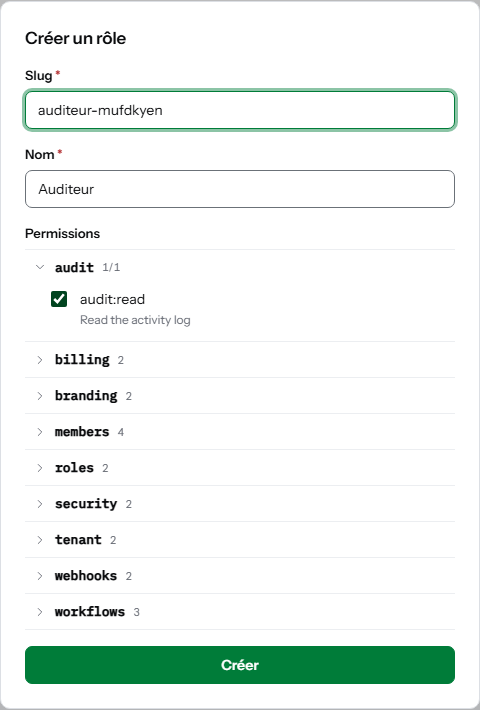
Le message « Rôle créé » confirme la création ; le rôle apparaît comme une nouvelle colonne de la matrice, marqué personnalisé.
Modifier la description d'un rôle
- Dans la matrice, ouvrez le détail du rôle (la flèche sous son nom).
- Section Identité, cliquez sur Modifier la description (ou Ajouter une description s'il n'en a pas).
- Saisissez la phrase, puis Enregistrer la description. Une zone vide efface la description.
Les rôles système Owner et Member ont une description fixée par la plateforme : elle ne se modifie pas.
Modifier les permissions d'un rôle
L'écran Rôles et permissions présente une matrice : les permissions en lignes, regroupées par domaine, les rôles en colonnes.
- Cochez ou décochez les cases de la colonne du rôle.
- Le bandeau Modifications non enregistrées apparaît : cliquez sur Enregistrer (ou Annuler pour revenir en arrière).
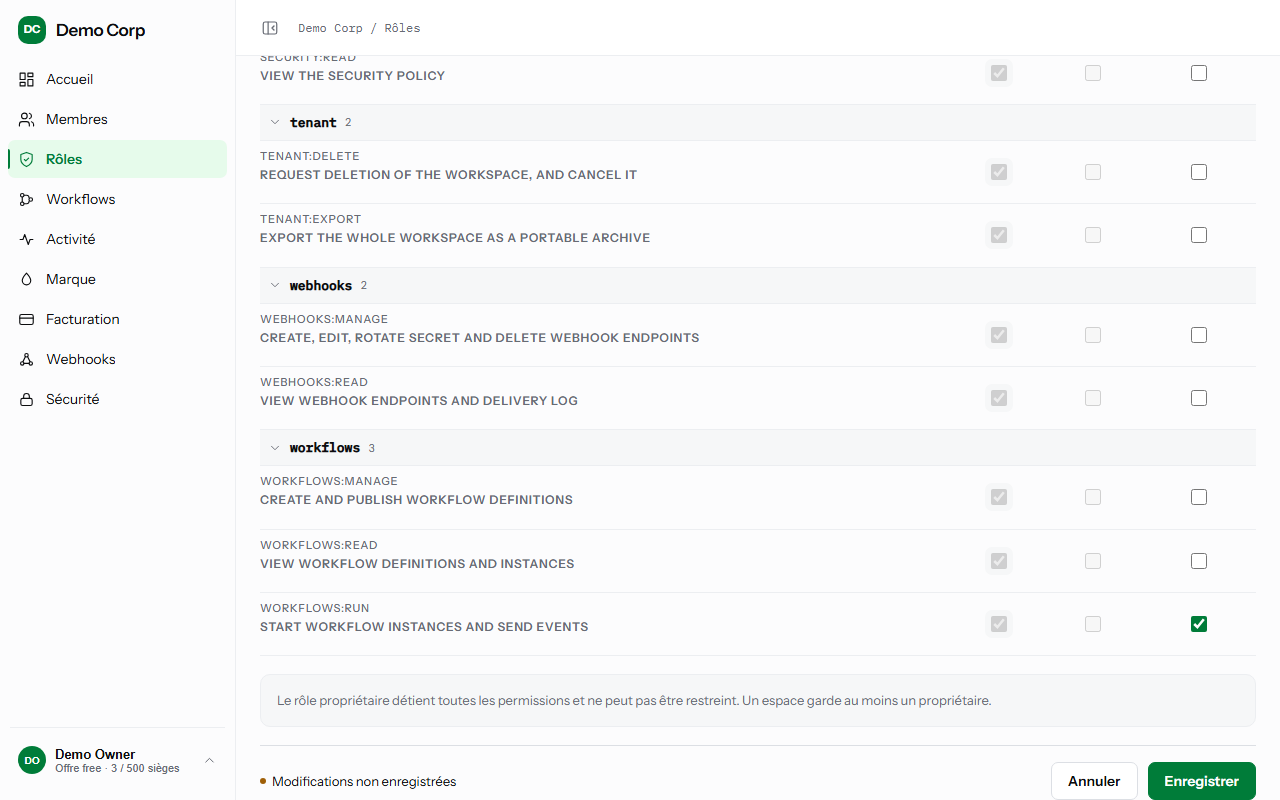
La colonne Owner est verrouillée : le rôle propriétaire détient toutes les permissions. Les rôles système ne se modifient pas ; seuls vos rôles personnalisés acceptent un changement de permissions.
Retirer une permission d'un rôle la retire aussitôt à tous les membres qui le portent.
Supprimer un rôle
Depuis la matrice (icône de suppression dans l'en-tête de la colonne), ou depuis le détail du rôle (Voir le rôle, puis Zone sensible › Supprimer le rôle). Confirmez. Les membres qui portaient ce rôle perdent les permissions qu'il accordait. Un rôle système ne se supprime pas.
Attribuer le rôle à un membre
- Ouvrez Membres, puis la fiche du membre.
- Dans la section Rôles d'accès, cliquez sur Modifier les rôles. Le
bouton n'apparaît qu'avec la permission
roles:manage. - Cochez ou décochez les rôles. Un membre peut en porter plusieurs : leurs permissions s'additionnent.
- Avant d'enregistrer, le cadre Effet de la modification liste les permissions gagnées et perdues, et les exigences nouvelles (second facteur, mot de passe renforcé). Si le membre n'a pas de second facteur alors qu'un rôle l'exige, il devra en enregistrer un à sa prochaine connexion.
- Cliquez sur Enregistrer les rôles. Le message « Rôles mis à jour pour … » confirme.
Deux cases peuvent être verrouillées, avec leur raison écrite dessous :
- Owner, si le membre en est le dernier porteur : désignez d'abord un autre Owner ;
- un rôle qui donne des permissions que vous ne détenez pas : vous ne pouvez pas l'attribuer. Vous pouvez en revanche retirer un rôle déjà porté.
Un membre doit garder au moins un rôle : sans rôle, il ne peut plus ouvrir l'espace.
Si ça ne marche pas
| Vous voyez | Ce que ça veut dire | Que faire |
|---|---|---|
| « Ce slug existe déjà » | Un rôle porte déjà cet identifiant. | Choisissez-en un autre. |
| « L'espace doit garder au moins un Owner… » à l'enregistrement des rôles d'un membre | Vous retirez le rôle Owner à son dernier porteur. | Attribuez d'abord Owner à un autre membre. |
| « Une erreur est survenue de notre côté. » à l'enregistrement | Le plus souvent : une case cochée dans la colonne d'un rôle système (Member), ou une permission que vous ne détenez pas. | Retirez ces changements (Annuler), puis recommencez sur un rôle personnalisé, avec vos seules permissions. |