Inviter un membre
On n'entre dans un espace que sur invitation. L'invitation part par e-mail ; la personne crée son compte, ou se connecte avec celui qu'elle a déjà, et rejoint l'espace.
Avant de commencer
- Il vous faut la permission
members:invite(le rôle d'accès Owner la détient). Sans elle, le bouton Inviter un membre n'apparaît pas. - Votre offre doit avoir un siège libre : les membres et les invitations en attente comptent tous deux. Voir Votre offre.
- Si votre espace restreint les domaines de messagerie, l'adresse doit en faire partie.
Étapes
- Ouvrez Membres.
- Cliquez sur Inviter un membre.
- Saisissez l'E-mail de la personne.
- Cliquez sur Envoyer l'invitation.
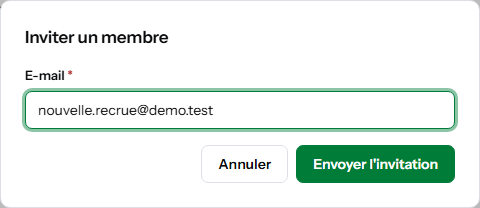
Résultat
Le message « Invitation envoyée à … » confirme l'envoi, et l'action figure au journal d'activité (Invitation envoyée). La personne reçoit l'e-mail « Vous êtes invité à rejoindre … », aux couleurs et au nom de votre espace, dans sa langue si elle a déjà un compte, sinon dans la langue par défaut de l'espace.
Le nouveau membre reçoit le rôle d'accès Member (lecture des membres et des rôles). Pour lui donner davantage, voir Comprendre les rôles.
Les invitations en attente n'apparaissent pas dans la liste des membres.
Ce que vit la personne invitée
- Elle clique sur Accepter l'invitation dans l'e-mail. L'écran Rejoindre l'espace s'ouvre.
- Elle choisit :
- Je suis nouveau : elle saisit son Nom et un Mot de passe, puis clique sur Créer un compte et rejoindre. L'Adresse invitée vient du lien et ne se modifie pas.
- J'ai déjà un compte : elle saisit son E-mail et son Mot de passe, puis clique sur Se connecter et rejoindre.
- L'écran Invitation acceptée s'affiche ; Entrer dans l'espace l'y conduit.
Si votre espace demande l'approbation des arrivées, en entrant dans l'espace elle voit « Votre demande est en attente » : voir Approuver une demande d'adhésion.
Si votre espace exige un second facteur pour son rôle, elle doit le configurer : dès sa première connexion si l'exigence est en vigueur, ou avant la fin du délai de grâce (14 jours par défaut, réglable dans Sécurité) si l'exigence vient d'être activée.
Si ça ne marche pas
| Vous voyez | Ce que ça veut dire | Que faire |
|---|---|---|
| « Votre offre n'inclut pas cette fonctionnalité : membres supplémentaires. » | Tous les sièges de votre offre sont occupés (membres et invitations en attente). | Retirez un membre ou changez d'offre. Voir Fonction non incluse. |
| « Cet espace n'accepte que les adresses sur : … » | L'adresse n'est pas sur un domaine autorisé par l'espace. | Invitez une adresse sur l'un des domaines listés. |
| « Saisissez une adresse e-mail valide. » | L'adresse est mal formée. | Corrigez-la. |
| « Une invitation est déjà en attente pour cette adresse. » | Cette personne a déjà reçu une invitation qu'elle n'a pas encore acceptée. | Attendez qu'elle l'accepte ou que l'invitation expire : une invitation en attente ne peut pas être retirée depuis l'écran. |
| « Cette adresse appartient déjà à un membre de cet espace. » | La personne fait déjà partie de l'espace. | Rien à faire ; pour changer son rôle, voir la fiche du membre. |
| (côté invité) « Ce lien n'est plus valable » | L'invitation a expiré, a déjà servi ou n'existe pas. | La personne doit demander une nouvelle invitation. |