Traiter les demandes d'accès
La console est l'écran des administrateurs de la plateforme. Elle travaille en dehors de tout espace : elle voit des compteurs, jamais le contenu d'un espace.
Se connecter à la console
La console exige un second facteur actif sur votre compte. Sans lui, l'accès est refusé, même avec le bon mot de passe. La console n'a pas d'écran pour l'activer : activez-le d'abord depuis les Paramètres d'un espace dont vous êtes membre (voir Activer ou retirer le second facteur). Un compte qui n'est membre d'aucun espace n'a pas d'écran pour l'activer.
- Ouvrez l'adresse de la console qui vous a été communiquée.
- Sur Connexion à la console, saisissez votre E-mail et votre Mot de passe, puis Se connecter.
- Sur Vérification en deux étapes, saisissez le code de votre application d'authentification (ou un code de secours), puis Vérifier.
Une session console dure 8 heures au plus. Passé ce délai, la console revient à Connexion à la console avec le message « Votre session console a expiré (8 heures au plus). Reconnectez-vous. »
Si une autre session est restée ouverte dans le navigateur (par exemple une session déléguée), elle est fermée au moment où vous vous connectez.
Un compte qui n'est pas administrateur de la plateforme voit « Cette page n'existe pas ». Un administrateur de la plateforme dont le compte n'a pas de second facteur actif voit le même écran. Si vous êtes connecté au produit avec un compte d'espace, c'est ce compte que la console voit : déconnectez-vous du produit, puis reconnectez-vous à la console avec votre compte d'administrateur.
La barre latérale donne accès à Espaces, Liens de création, Sous-domaines réservés, Administrateurs, Demandes d'accès et Journal. Quitter la console ferme la session.
Approuver ou refuser une demande
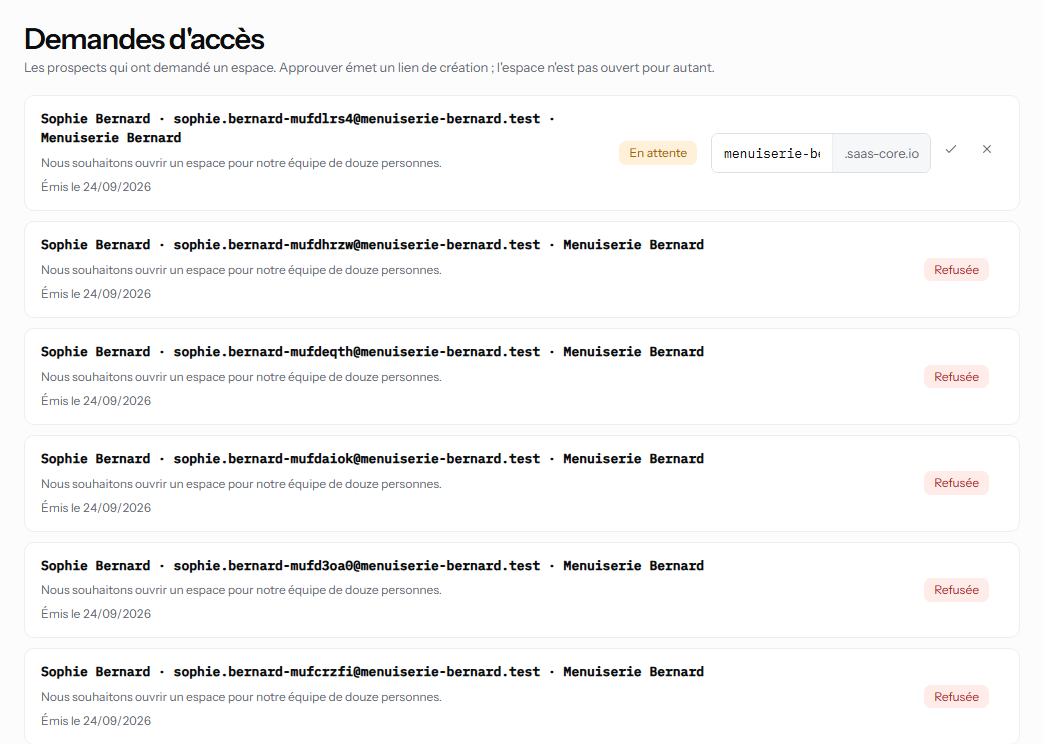
Un prospect remplit Demander un accès (voir Créer son espace). Sa demande arrive dans Demandes d'accès, avec son nom, son adresse, sa société, son message et la date.
- Ouvrez Demandes d'accès.
- Vérifiez le sous-domaine proposé pour la demande (il est prérempli ; modifiez-le si besoin).
- Cliquez sur Approuver, ou sur Refuser.
Ce qui se passe
| Décision | Effet |
|---|---|
| Approuver | Un lien de création est émis, valable 7 jours, avec le sous-domaine réservé. Le prospect reçoit l'e-mail « Votre accès est approuvé ». Le cadre Le lien, une seule fois affiche le lien : Copier pour le transmettre vous-même si besoin — il ne sera plus jamais réaffiché. |
| Refuser | La demande passe à Refusée. Aucun e-mail n'est envoyé au prospect. |
Approuver n'ouvre pas l'espace : c'est le prospect qui le crée en suivant le lien. Les deux décisions figurent au journal de la plateforme.
Si ça ne marche pas
| Vous voyez | Ce que ça veut dire | Que faire |
|---|---|---|
| « Trois caractères minimum… », « Lettres, chiffres et tirets uniquement… » | Le sous-domaine ne respecte pas les règles de nommage. | Corrigez-le. |
| « Le sous-domaine … est déjà pris par un espace ou un lien en cours. » | Il est déjà attribué. | Choisissez-en un autre. |
| « Le sous-domaine … est réservé à l'infrastructure… » | Il figure dans les Sous-domaines réservés. | Choisissez-en un autre. |