Créer son espace
Un espace ne se crée jamais en libre-service. Vous demandez un accès ; l'équipe de la plateforme étudie la demande et, si elle l'accepte, vous envoie un lien de création personnel. C'est ce lien qui ouvre l'assistant de création.
Avant de commencer
- L'adresse e-mail que vous indiquez deviendra celle du propriétaire de l'espace : la personne qui gère les membres, la marque et la facturation.
- Cette adresse ne doit pas déjà avoir un compte sur la plateforme. Si elle en a un, l'assistant refuse la création (« Cette adresse a déjà un compte. Un lien de création ouvre un nouvel espace ; il ne reprend pas un compte existant. »).
1. Demander un accès
- Sur l'écran de connexion, cliquez sur Demander un accès (sous « Pas encore de compte ? »).
- Renseignez Nom et E-mail ; Société et Message sont facultatifs.
- Cliquez sur Envoyer ma demande.
L'écran confirme Demande envoyée. Vous n'avez rien d'autre à faire.
2. Recevoir le lien
Si votre demande est acceptée, vous recevez l'e-mail « Votre accès est approuvé », qui contient le lien de création. Le lien :
- ne sert qu'une fois ;
- a une date limite : passé ce délai, il ne crée plus rien ;
- porte déjà l'adresse de votre espace (son sous-domaine) et l'adresse e-mail du propriétaire, qui ne se modifient pas dans l'assistant.
3. Remplir l'assistant
Ouvrez le lien. L'assistant Créer un espace compte quatre étapes ; chaque champ reste modifiable plus tard, sauf mention contraire ci-dessous.
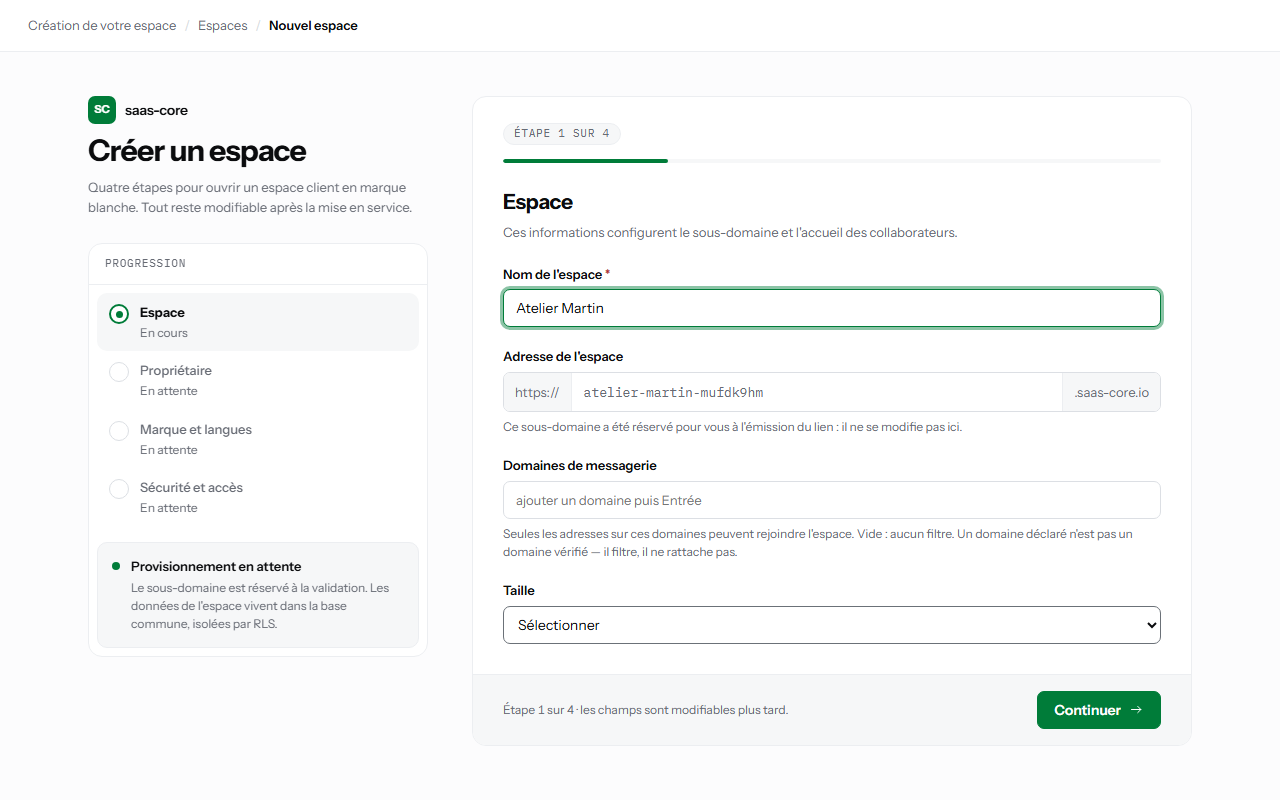
- Espace — le Nom de l'espace, les Domaines de messagerie et la
Taille.
- Les domaines de messagerie restreignent qui peut rejoindre l'espace : seules les adresses sur ces domaines pourront être invitées. Laissez vide pour n'appliquer aucun filtre.
- Propriétaire — votre Prénom, votre Nom et votre mot de passe (Mot de passe et sa confirmation). Le mot de passe doit compter au moins 12 caractères, dont une majuscule et un chiffre.
- Marque et langues — Nom de marque, URL du logo, Couleur principale, Langues disponibles et Langue par défaut. L'aperçu suit vos choix en direct.
- Sécurité et accès —
- Activation automatique des comptes : activé, un nouveau membre entre dès qu'il a accepté son invitation ; désactivé, chaque arrivée attend l'approbation d'un administrateur (voir Approuver une demande d'adhésion).
- Double authentification obligatoire : 2FA obligatoire ou 2FA facultative.
- Durée maximale de session, entre 1 et 720 heures.
Relisez le Récapitulatif, puis cliquez sur Créer l'espace.
Résultat
L'écran annonce Votre espace est prêt. L'espace est actif immédiatement et vous y êtes connecté en tant que propriétaire. Vous recevez aussi un e-mail « Confirmez votre adresse e-mail » : cliquez sur Confirmer mon adresse.
Les réglages de marque, de langue, de session et de second facteur se modifient ensuite depuis votre espace. Les Domaines de messagerie, la Taille et l'Activation automatique des comptes ne sont pas modifiables depuis l'interface de l'espace.
Si ça ne marche pas
| Vous voyez | Ce que ça veut dire | Que faire |
|---|---|---|
| « Ce lien ne mène nulle part » | Le lien a déjà servi, a été révoqué ou a dépassé sa date limite. | Demandez un nouveau lien à la personne qui vous l'a envoyé. |
| « Le service n'a pas répondu » | Le serveur n'a pas pu être joint ; le lien n'est pas en cause. | Cliquez sur Réessayer dans un instant. |
| « Cette adresse a déjà un compte… » | L'adresse du propriétaire a déjà un compte. | Demandez un lien établi pour une autre adresse. |