Créer un espace depuis la console
Deux chemins, selon qui remplit les informations :
| Chemin | Qui remplit | Mot de passe du propriétaire |
|---|---|---|
| Lien de création | le client, dans l'assistant | il le choisit dans l'assistant |
| Création directe | vous, dans la console | il le choisit par un lien reçu par e-mail |
Dans les deux cas, personne d'autre que le propriétaire ne connaît jamais son mot de passe. L'adresse du propriétaire ne doit pas déjà avoir un compte.
Émettre un lien de création
- Ouvrez Liens de création (ou Émettre un lien de création depuis Espaces).
- Dans Nouveau lien, renseignez le Nom prévu, le Sous-domaine réservé, l'Adresse du prospect et la Validité en jours.
- Cliquez sur Émettre le lien.
- Copiez le lien affiché dans Le lien, une seule fois et transmettez-le au client.
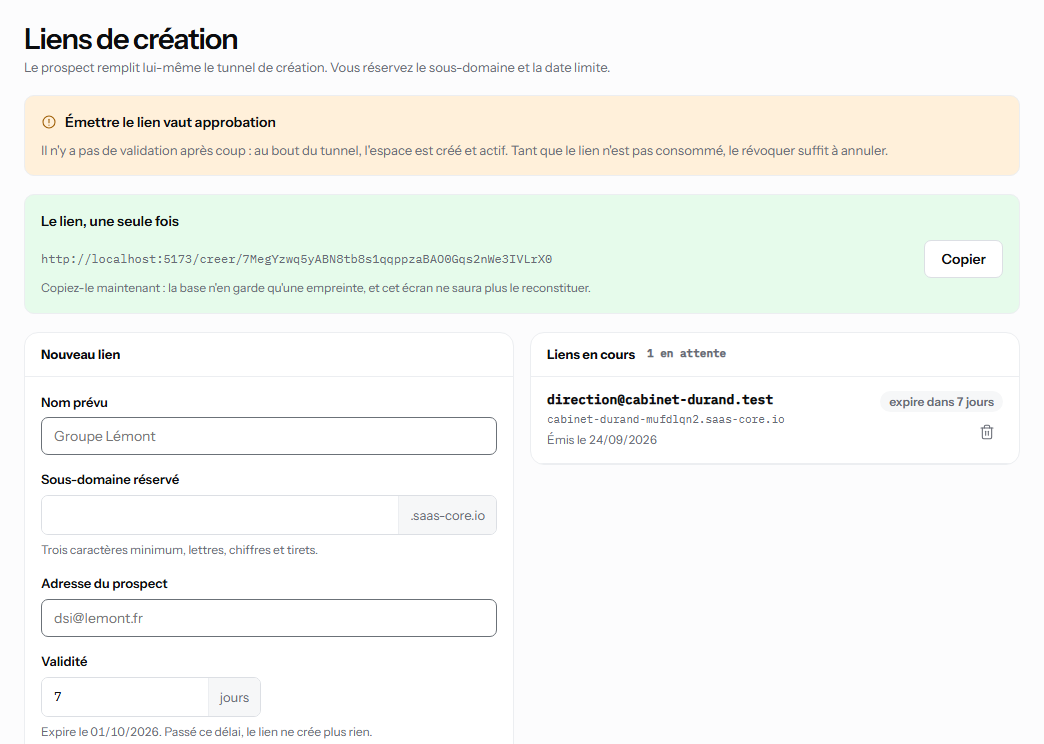
Émettre le lien vaut approbation : au bout de l'assistant, l'espace est créé et actif, sans autre validation. Tant que le lien n'a pas servi, Révoquer l'annule et libère le sous-domaine. Les Liens en cours indiquent l'échéance de chacun. Un lien arrivé à échéance sans avoir servi disparaît de la liste et libère lui aussi son sous-domaine : vous pouvez émettre un nouveau lien sur le même nom.
Créer l'espace directement
- Ouvrez Espaces, cliquez sur Créer un espace.
- Remplissez les quatre étapes (Espace, Propriétaire, Marque et langues, Sécurité et accès), comme le ferait le client (voir Créer son espace). À l'étape Propriétaire, vous saisissez son nom et son E-mail professionnel, pas de mot de passe.
- Cliquez sur Créer l'espace.
Le message « Espace … créé, le propriétaire a reçu son lien. » confirme. L'espace est actif immédiatement ; le propriétaire reçoit un e-mail pour choisir son mot de passe. Avec 2FA obligatoire, le propriétaire dispose d'un délai de grâce pour configurer son second facteur, les membres invités ensuite doivent le faire dès leur première connexion.
Réserver des sous-domaines
Sous-domaines réservés liste les noms qu'aucun espace ne peut prendre. Tout nom absent de cette liste peut être attribué au prochain prospect.
- Saisissez le nom dans Ajouter une entrée. L'écran indique si des espaces existants portent déjà ce nom.
- Cliquez sur Réserver.
Libérer retire une entrée. Les entrées verrouillées appartiennent à l'infrastructure et ne se libèrent pas.