Gérer les sessions
Une session est une connexion ouverte sur un appareil. Elle dure jusqu'à la déconnexion, ou jusqu'à la durée maximale fixée par l'espace : passé ce délai, une nouvelle authentification est demandée.
Avant de commencer
security:readpour consulter ;security:managepour modifier ou fermer.
Régler la durée des sessions
- Ouvrez Sécurité, onglet Sessions.
- Réglez la Durée de vie de session, en heures, entre 1 et 720 (trente jours). Sans réglage, elle vaut 168 heures, soit sept jours.
- Cliquez sur Enregistrer.
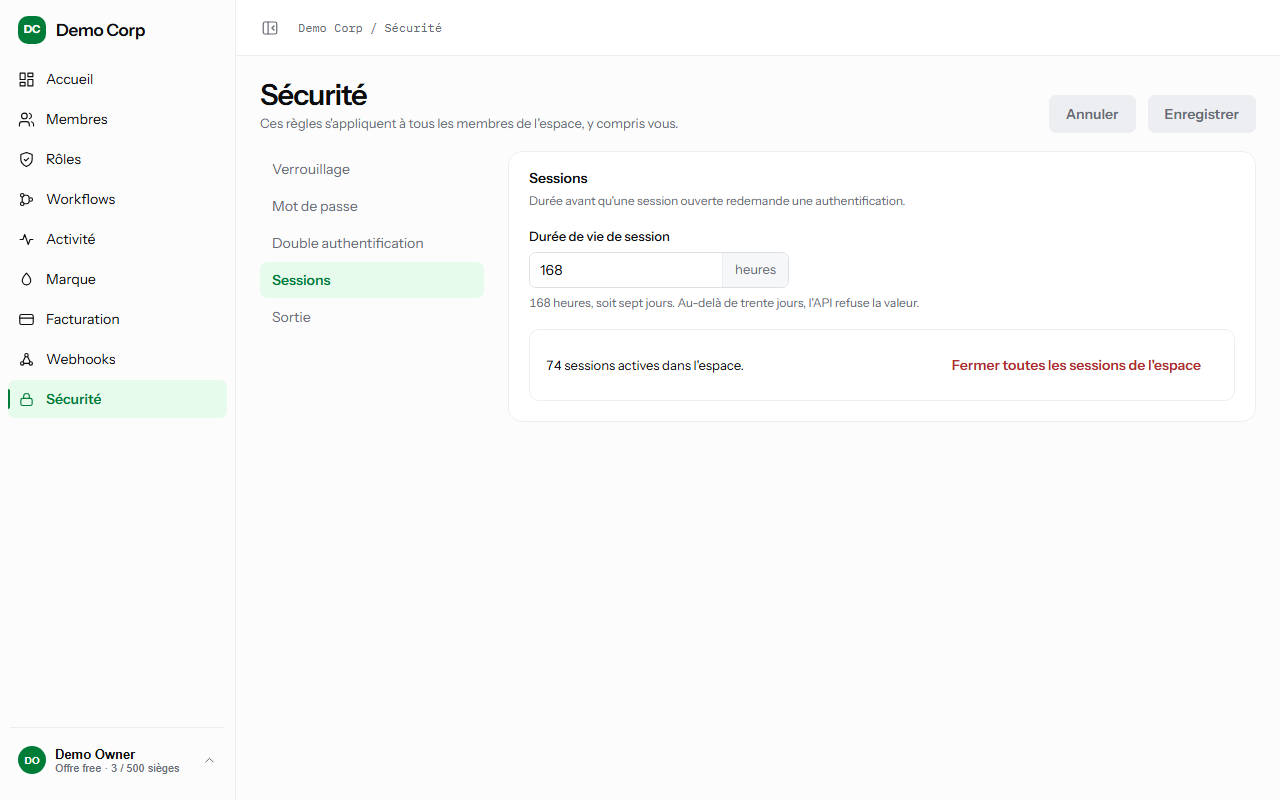
La durée se compte depuis l'ouverture de chaque session, et s'applique aussi aux sessions déjà ouvertes : raccourcir la durée ferme celles qui la dépassent, à leur prochaine requête. Utiliser l'application ne la prolonge pas ; à l'inverse, une session inutilisée pendant sept jours se ferme d'elle-même, quel que soit le réglage.
Fermer toutes les sessions de l'espace
Le même onglet indique le nombre de sessions actives dans l'espace.
- Cliquez sur Fermer toutes les sessions de l'espace.
- Confirmez.
Toute personne connectée à l'espace est déconnectée et devra se reconnecter. Votre propre session reste ouverte. Le message indique combien de sessions ont été fermées.
Fermer les sessions d'un membre
- Ouvrez sa fiche (Membres, puis sa ligne), section Sécurité. La ligne Sessions actives indique le nombre d'appareils connectés.
- Cliquez sur Révoquer, confirmez avec votre mot de passe.
Tous les appareils connectés avec ce compte sur votre espace sont déconnectés.
Ce qui ferme aussi des sessions
- Désactiver l'accès d'un membre ferme ses sessions dans l'espace.
- Choisir un nouveau mot de passe ferme toutes les sessions du compte.
- Une réinitialisation du second facteur par un administrateur déconnecte le membre partout.
Un membre ne dispose pas d'une liste de ses propres sessions ; pour se déconnecter de tous ses appareils, il peut choisir un nouveau mot de passe.