Suspendre, réactiver ou supprimer un espace
Les états
| État | Connexion | Écriture | Usage |
|---|---|---|---|
| En attente | fermée | fermée | un espace qui n'a pas encore servi |
| Actif | ouverte | ouverte | le fonctionnement normal |
| Lecture seule | ouverte | fermée | la fenêtre de sortie : les membres consultent et exportent, les workflows en cours sont figés |
| Suspendu | fermée | fermée | coupure complète, sans toucher aux données ; la réactivation rétablit l'accès en quelques secondes |
| Suppression | fermée | fermée | l'espace est fermé, effacé définitivement au bout de 30 jours |
Les passages possibles :
| Depuis | Vers |
|---|---|
| En attente | Actif, Suspendu, Suppression |
| Actif | Lecture seule, Suspendu, Suppression |
| Lecture seule | Actif, Suspendu, Suppression |
| Suspendu | Actif, Lecture seule, Suppression |
| Suppression | Actif (restaurer), tant que les 30 jours ne sont pas écoulés |
Étapes
- Ouvrez Espaces. Filtrez par état ou par offre, ou cherchez par Nom ou sous-domaine.
- Cliquez sur Ouvrir la fiche sur la ligne de l'espace.
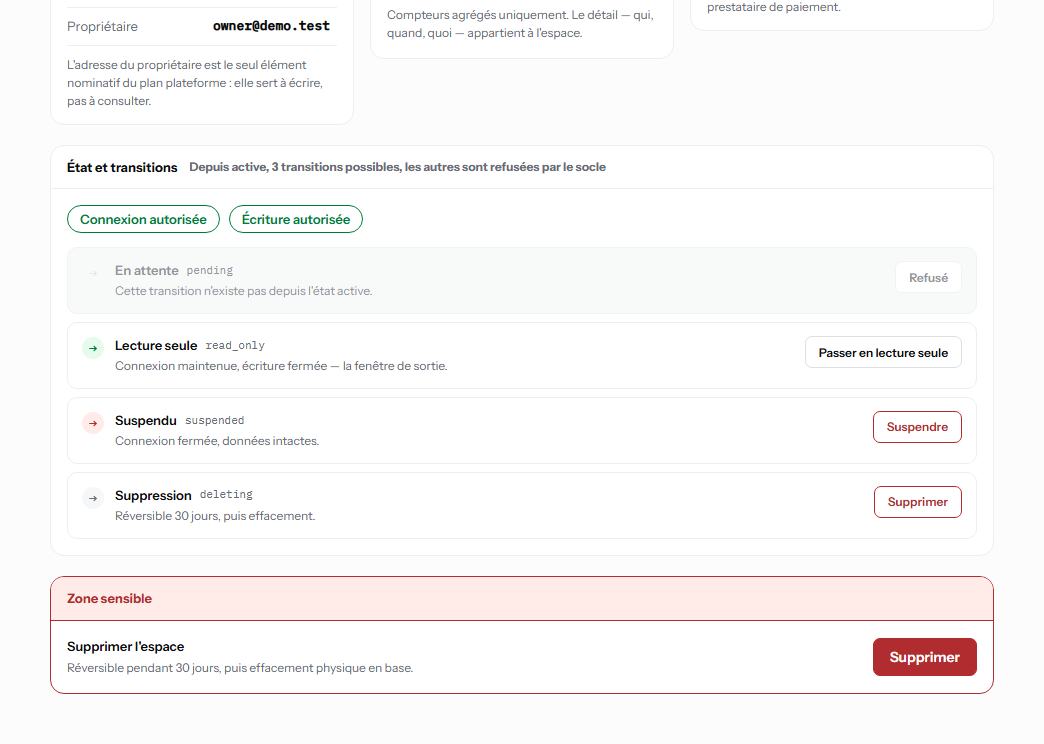
- Dans État et transitions, cliquez sur le passage voulu : Passer en lecture seule, Suspendre, Réactiver, Rétablir l'écriture, Activer maintenant, Restaurer l'espace… Un passage impossible depuis l'état courant est marqué Refusé, avec sa raison.
- La fenêtre de confirmation détaille Ce qui se passe pour les utilisateurs. Saisissez l'identifiant de l'espace (ou, pour une suppression, le mot demandé) pour confirmer.
Supprimer un espace
Dans la Zone sensible de la fiche, Supprimer l'espace mène à la même confirmation. La fenêtre indique la date à partir de laquelle l'effacement est irréversible.
Dès la suppression :
- les membres perdent l'accès immédiatement ;
- le sous-domaine est libéré et peut être réattribué ;
- pendant 30 jours, Restaurer l'espace rétablit tout à l'identique ;
- après, les données sont effacées définitivement.
Un propriétaire peut aussi demander lui-même la suppression de son espace (voir Supprimer votre espace) ; seule la console peut alors l'annuler, en restaurant l'espace.
Chaque changement d'état figure au journal de la plateforme.